Haz el teclado más pequeño y ponlo donde quieras

Un teclado digital tan grande como el del iPad, ocupando toda la parte inferior, te fuerza a escribir con dos manos. Esto a veces puede ser incómodo, sobre todo cuando solo tienes una mano para escribir, por lo que Apple permite cambiar el tamaño del teclado pellizcando sobre él.
Graba la pantalla de tu iPad

Al igual que el iPhone, el iPad también tiene una función de grabación de pantalla en el centro de control. Es ese menú que aparece cuando deslizas el dedo hacia abajo desde la parte superior derecha de la pantalla. El problema es que la opción de grabación no está en el centro de control por defecto, por lo que tienes que ir a la configuración del sistema y activarla.
- Entra en los ajustes del dispositivo.
- Ve a Centro de control.
- Pulsa en Personalizar controles.
- Añade el control de Grabación de pantalla pulsando en el símbolo + que tiene en verde a la izquierda.
- Ahora simplemente abre el menú del centro de control, y pulsa sobre el icono de grabación para iniciarla o detenerla.
Añade otros accesos directos al centro de control
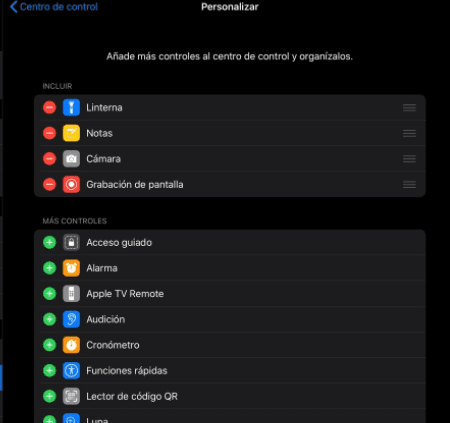
Entraremos en los ajustes a Centro de control y pulsamos en Personalizar controles.
Verás una lista en la que arriba, donde pone incluir, tienes esos que aparecen en el centro de control. A su izquierda hay un símbolo de resta para eliminarlos, y a la derecha de cada nombre un pulsador para arrastrarlos y moverlos hacia arriba o abajo para cambiar el orden. Abajo tienes más controles que puedes añadir pulsando en el símbolo de suma que aparece en verde a la izquierda del nombre de cada uno.
Utiliza la pantalla dividida del iPad

Apple ha implementado en iPad un sistema de pantalla dividida llamado Split View, y con el que puedes ver y utilizar dos aplicaciones a la vez. Esto creará una barra que dividirá en medio la pantalla en la que podrás mover hacia izquierda o derecha para darle más pantalla a una u otra aplicación.
- Primero, pon la app que quieras usar en pantalla dividida junto a otras
- abrimos una aplicación.
- Desliza desde la parte inferior un poco hacia arriba el dedo para mostrar la barra con las apps ancladas.
- Mantén uno o dos segundos el dedo pulsado sobre una de las apps de la barra, y deslízala hacia la parte derecha de la pantalla.
- Se activará el modo de pantalla dividida.
