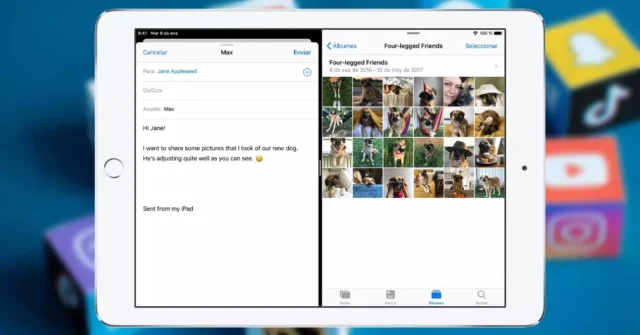
Utilice la vista dividida para dividir la pantalla.
Con Split View puedes utilizar dos aplicaciones al mismo tiempo y una al lado de la otra. Esta es una característica perfecta para realizar múltiples tareas. Para habilitarlo, abra una aplicación y haga clic en la parte superior de la pantalla: «en los 3 puntos», luego seleccione la opción Vista dividida. Desde allí, podrás trabajar en la misma pantalla con dos aplicaciones al mismo tiempo. También puede ajustar el tamaño de cada ventana según sus necesidades.
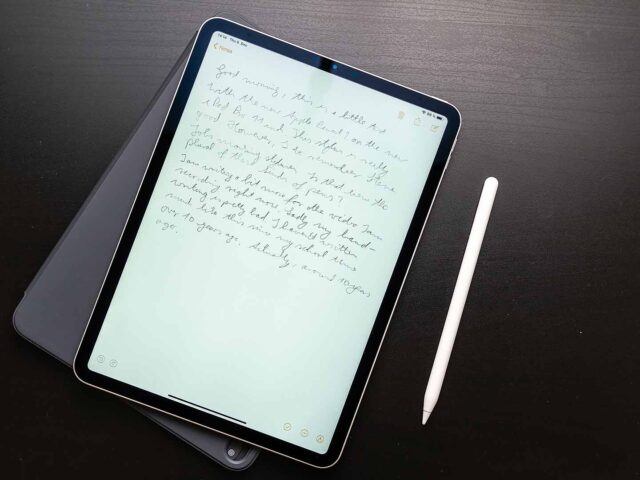
Apple Pencil para notas rápidas
Si tienes un Apple Pencil, comienza a escribir una nota directamente en la pantalla de bloqueo. Para ello, simplemente toca la pantalla con el “stylus” y de inmediato se abrirá una nueva nota para que puedas comenzar a escribir. Este es un truco perfecto para aquellos que no quieren dejar volar sus ideas.
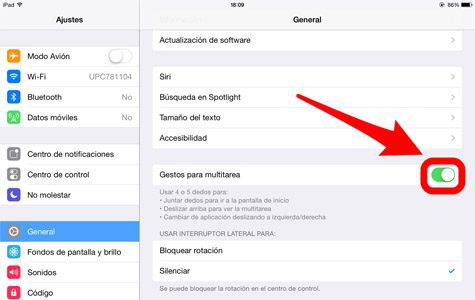
Habilitar gestos multitarea
Es uno de esos trucos que poca gente conoce, pero el iPad admite gestos multitarea diseñados para facilitar el uso de esta tableta de Apple. Para habilitarlo, deberá ir a Configuración > Multitarea y gestos y luego hacer clic en “Gestos de productividad” para habilitarlo. Ahora puedes usar tus dedos para abrir y cerrar aplicaciones, deslizarte lateralmente entre aplicaciones y abrir el menú.
Centro de control personalizado
Así es, puedes personalizar el Centro de control para acceder rápida y fácilmente a las funciones que más utilizas. Para ello debes ir a Configuración > Centro de control y allí podrás personalizar los controles que desees. Aquí puedes agregar o eliminar accesos directos según tu gusto y necesidades.

Foco en la búsqueda universal
Spotlight es la herramienta que puedes utilizar para encontrar rápidamente cualquier aplicación, documento o correo electrónico, entre otros datos. Para comenzar a usarlo, simplemente deslice el dedo hacia arriba desde el centro de la pantalla de inicio y escriba lo que está buscando. Esta búsqueda universal te dará acceso instantáneo a todo lo que tengas guardado en tu iPad.
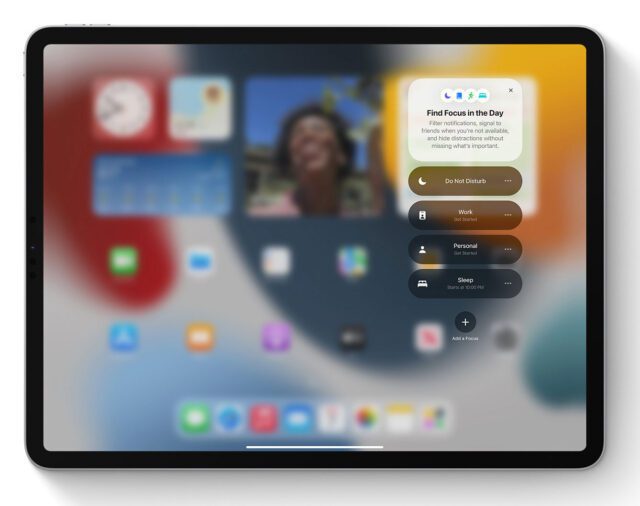
Escanear documentos con la aplicación Notas
Sí, el iPad te permite escanear documentos a través de la aplicación Notas. Y es muy sencillo. Abra una nota, toque el ícono de la cámara y luego toque “Escanear documentos”. En este punto, simplemente apunte la cámara al documento y el iPad hará el resto. Una vez finalizado el escaneo, puedes realizar los ajustes necesarios, como el contraste o recortar los bordes para obtener un aspecto final más limpio.


